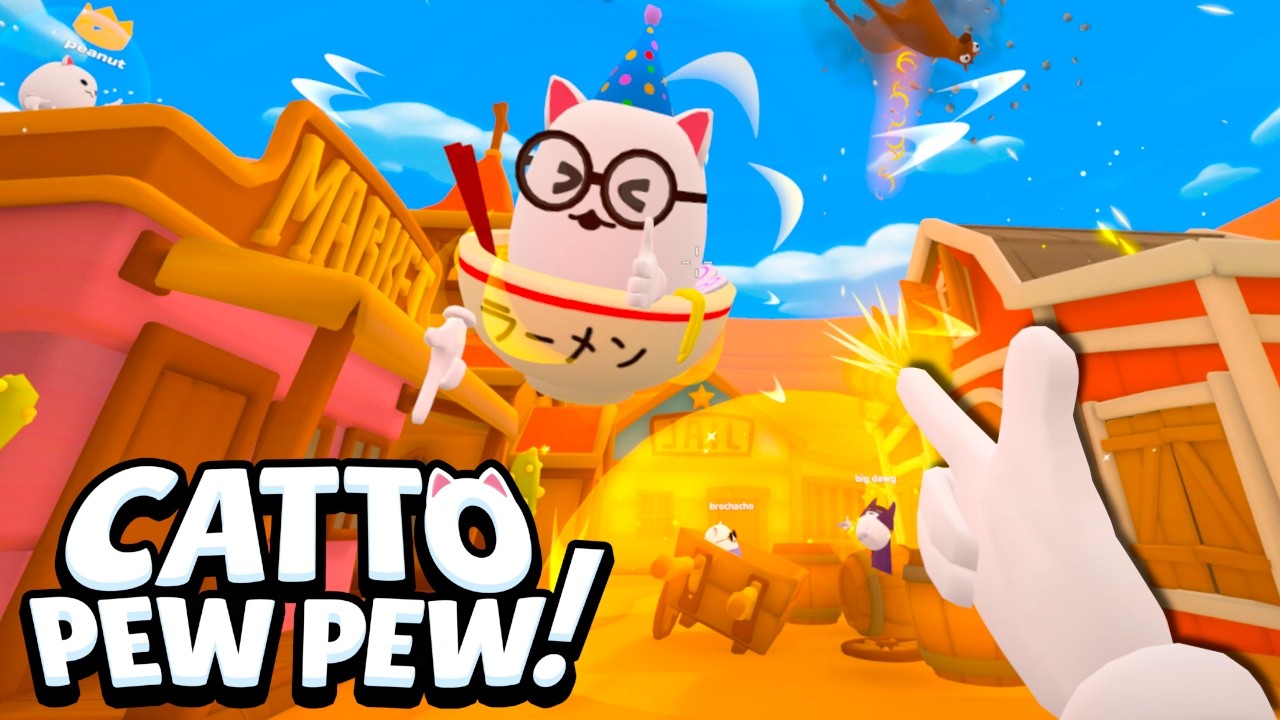
Meta Quest 2 et Quest 3 sont les casques standalone officiellement supportés pour Catto Pew Pew VR, connectés à votre PC gaming via Steam Link pour du gameplay sans fil. Le setup peut frustrer sans instructions claires — ce guide parcourt chaque étape, de la préparation PC à l'optimisation in-game, pour rejoindre les lobbies crossplay de façon fiable.
Exigences PC pour le streaming Quest
Votre PC doit respecter les specs de base de Catto Pew Pew plus une marge pour l'encodage VR. Minimum : Windows 10 64 bits, Intel i5 4e gen, 8 Go RAM, GT 1030. Pour un streaming Quest confortable, visez GTX 1660 Ti ou mieux — la spec contre laquelle la VR a été testée.
Installez Steam et Catto Pew Pew sur PC d'abord. Activez SteamVR si demandé pendant le setup VR. PC et Quest doivent être sur le même réseau local — une connexion Wi-Fi 5 GHz est fortement recommandée plutôt que 2,4 GHz pour un stream stable.
Steam Link sur Quest stream la vidéo depuis votre PC — le PC fait tout le rendu. Un PC faible cause du stutter quel que soit le modèle Quest. Upgradez le hardware PC avant d'accuser le casque pour des problèmes de performance.
Configuration Steam Link sur Quest
Installez l'app Steam Link depuis le Meta Quest store sur votre casque. Sur PC, ouvrez Steam → Paramètres → Remote Play et assurez-vous que le streaming est activé. Les deux appareils doivent être connectés au même compte Steam.
Lancez Steam Link sur Quest et sélectionnez votre PC dans la liste. La première connexion peut demander un PIN affiché sur PC — entrez-le dans le casque. Une fois connecté, vous voyez le bureau PC en VR.
Naviguez vers votre bibliothèque Steam dans Steam Link et lancez Catto Pew Pew. Le jeu devrait démarrer en mode VR automatiquement si SteamVR est configuré. Acceptez les prompts de calibration VR la première fois avant le multijoueur.
Optimisation réseau pour une VR stable
Utilisez Ethernet filaire sur PC même si le Quest est sans fil. Cela réduit la latence côté encodage. Placez le routeur dans la même pièce que l'espace de jeu avec un minimum de murs entre routeur et casque.
Fermez les apps gourmandes en bande passante pendant le jeu — streaming, gros téléchargements et autres appareils Wi-Fi causent du stutter. Les réglages QoS du routeur peuvent prioriser le trafic Quest si vous avez un lag constant.
Les réglages bitrate Steam Link affectent qualité visuelle vs latence. Commencez en automatique et réduisez en cas de stutter. Un bitrate plus bas est moins beau mais plus fluide — les joueurs compétitifs préfèrent souvent la fluidité à la fidélité visuelle.
Paramètres VR in-game sur Quest
Une fois dans Catto Pew Pew, ouvrez les paramètres et vérifiez que le mode VR est actif. Configurez la sensibilité Monke Mode selon votre envergure de bras et espace de jeu. Assurez au moins un bras de clearance dans toutes les directions pour des swings sûrs.
Ajustez le volume proximity chat avant les lobbies publics. Le micro Quest est correct pour le voice chat mais capte le bruit ambiant — utilisez push-to-talk dans les environnements bruyants. Liez votre compte Catto Pew Pew pour sauvegarder les paramètres entre sessions.
Testez le tracking finger gun en lobby privé avant le ranked. Vérifiez que la réponse gâchette est immédiate — le input lag du streaming rend le jeu compétitif plus dur. Si le lag dépasse 50 ms régulièrement, dépannez le réseau avant de monter en rank.
Dépannage des problèmes Quest courants
PC absent de Steam Link : vérifiez que les appareils partagent le même compte Steam et réseau. Relancez Steam sur PC et l'app Steam Link sur Quest. Désactivez les VPN qui bloquent la découverte locale.
Le jeu démarre en flatscreen : assurez-vous que SteamVR est installé et runtime VR par défaut. Lancez SteamVR manuellement avant Catto Pew Pew via Steam Link. Vérifiez les options de lancement du jeu pour des conflits.
Stutter ou écran noir : réduisez le bitrate Steam Link, rapprochez-vous du routeur, passez en Wi-Fi 5 GHz et fermez les apps PC en arrière-plan. Mettez à jour firmware Quest et drivers GPU. Si ça persiste, testez avec un casque PC VR filaire pour isoler réseau vs PC.
Questions fréquentes
Puis-je jouer à Catto Pew Pew nativement sur Quest sans PC ?
Pas au lancement. Le Quest nécessite un PC avec Steam via Steam Link pour la VR sans fil. Pas de build Quest standalone disponible. Le support mobile est prévu pour l'avenir selon les annonces développeur.
Le Quest 3 fonctionne-t-il mieux que le Quest 2 ?
Le Quest 3 a un Wi-Fi et un traitement améliorés réduisant parfois les artefacts de stream, mais le rendu PC et la qualité réseau comptent plus. Les deux casques sont officiellement supportés avec une fonctionnalité in-game identique.
Quelle vitesse internet pour Steam Link ?
La qualité du réseau local compte plus que la vitesse internet car le streaming est local. Une connexion Wi-Fi 5 GHz stable avec PC filé au routeur est idéale. La vitesse internet n'affecte que la connexion compte et le matchmaking, pas le streaming VR lui-même.
Puis-je utiliser Air Link au lieu de Steam Link ?
Catto Pew Pew documente officiellement le support Steam Link. Meta Air Link peut fonctionner pour accéder au PC mais n'est pas la config testée. Steam Link via l'app Quest est le chemin de setup recommandé.
Pages associées
Contrôles écran plat
Jouer à Catto Pew Pew en flatscreen, c'est maîtriser un déplacement rapide et une visée finger gun précise pendant que vos adversaires VR pa…
Contrôles VR
Catto Pew Pew en VR, c'est là que le jeu brille vraiment — vous visez physiquement avec des finger guns, entendez le proximity chat en spati…
Monke Mode
Le Monke Mode est le système de locomotion VR signature de Catto Pew Pew — balancez les bras pour vous déplacer, grimper et parkourer dans l…