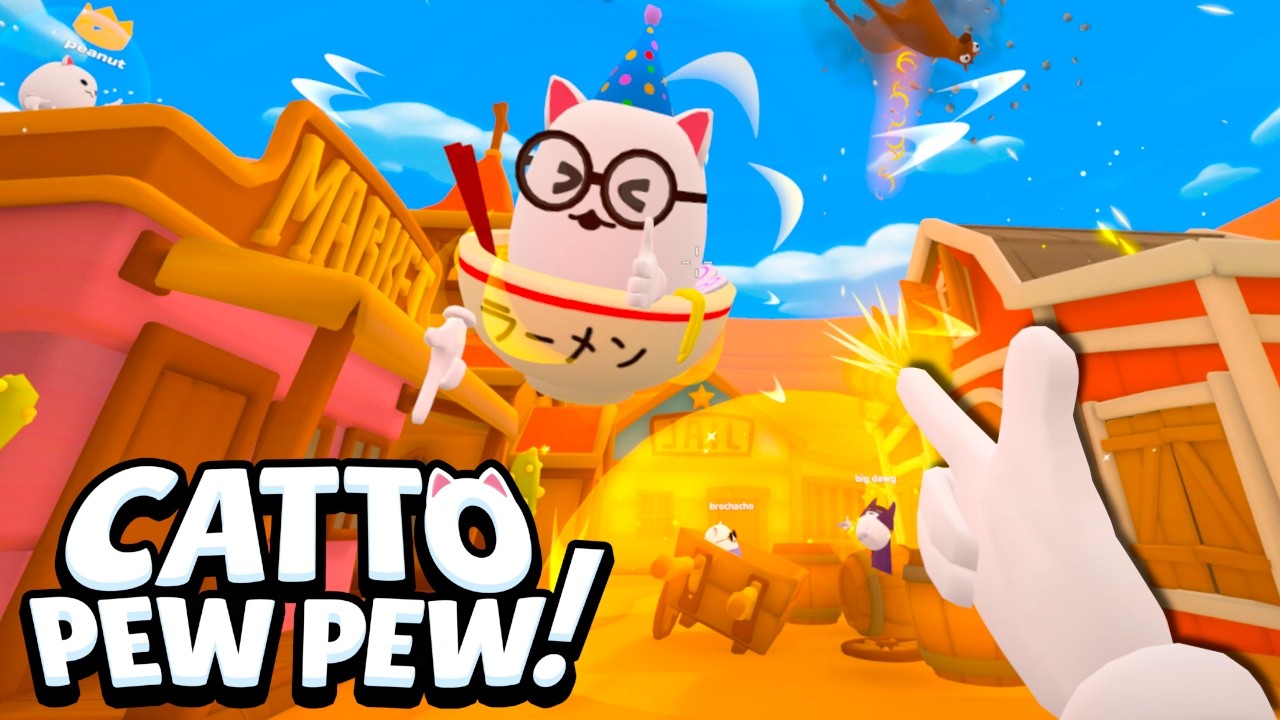
Meta Quest 2 und Quest 3 sind die offiziell unterstützten Standalone Headsets für Catto Pew Pew VR — verbunden mit deinem Gaming PC über Steam Link für wireless Gameplay. Setup kann ohne klare Anleitung frustrierend sein. Dieser Guide führt durch jeden Schritt von PC-Vorbereitung bis In-Game Optimization, damit du zuverlässig Crossplay Lobbies joinen kannst.
PC-Anforderungen für Quest Streaming
Dein PC muss Catto Pew Pew's Base Requirements plus Headroom für VR Encoding erfüllen. Minimum: Windows 10 64-bit, Intel i5 4. Gen, 8 GB RAM, GT 1030. Für komfortables Quest Streaming: GTX 1660 Ti oder besser — die Spec, gegen die VR getestet wurde.
Installiere Steam und Catto Pew Pew auf dem PC zuerst. Aktiviere SteamVR bei VR Setup Prompts. PC und Quest müssen im selben lokalen Netzwerk sein — 5 GHz Wi-Fi wird gegenüber 2,4 GHz strongly recommended für stabiles Streaming.
Steam Link auf Quest streamt Video vom PC — der PC macht all rendering work. Schwacher PC verursacht Stutter unabhängig vom Quest Model. PC Hardware upgraden, bevor du das Headset für Performance-Probleme beschuldigst.
Steam Link Setup auf Quest
Installiere die Steam Link App aus dem Meta Quest Store auf dem Headset. Auf dem PC: Steam öffnen → Settings → Remote Play → Streaming aktivieren. Beide Geräte müssen im selben Steam Account eingeloggt sein.
Steam Link auf Quest starten und PC aus der Computer-Liste wählen. Erste Verbindung kann PIN auf dem PC erfordern — im Headset eingeben. Nach Verbindung siehst du deinen PC Desktop in VR.
Zur Steam Library in Steam Link navigieren und Catto Pew Pew starten. Das Spiel sollte automatisch in VR Mode starten, wenn SteamVR konfiguriert ist. First-Time VR Calibration Prompts akzeptieren vor Multiplayer.
Netzwerk-Optimization für stabiles VR
Ethernet am PC, auch wenn Quest wireless ist. Reduziert Latency auf der Encode-Seite. Router im selben Raum wie Play Space mit minimalen Wänden zwischen Router und Headset.
Bandwidth-heavy Apps im Netzwerk während Play schließen — Streaming, große Downloads, andere Geräte auf Wi-Fi verursachen Stutter. QoS Settings am Router können Quest Traffic priorisieren bei consistent Lag.
Steam Link Bitrate Settings beeinflussen Visual Quality vs. Latency. Mit Automatic starten und reduzieren bei Stutter. Niedrigere Bitrate sieht schlechter aus, spielt aber smoother — Competitive Players bevorzugen oft Smoothness über Visual Fidelity.
In-Game VR Settings auf Quest
In Catto Pew Pew Settings öffnen und VR Mode verifizieren. Monke Mode Sensitivity an Armlänge und Play Space anpassen. Mindestens Armlänge Clearance in alle Richtungen für sicheres Swinging.
Proximity Chat Volume vor Public Lobbies anpassen. Quest Mikrofon reicht für Voice Chat, pickt aber Raumgeräusche auf — Push-to-Talk in lauter Umgebung. Catto Pew Pew Account verknüpfen für Settings Sync über Sessions.
Finger Gun Tracking in Private Lobby testen vor Ranked Play. Trigger Response muss immediate wirken — Input Lag durch Streaming erschwert Competitive Play. Bei konsistent >50ms Lag Netzwerk troubleshooten vor Rank Climbing.
Troubleshooting häufiger Quest-Probleme
PC erscheint nicht in Steam Link: Beide Geräte selber Steam Account und Netzwerk? Steam auf PC und Steam Link App auf Quest neu starten. VPN deaktivieren, die Local Discovery blockiert.
Spiel startet im Flatscreen Mode: SteamVR installiert und als Default VR Runtime? SteamVR manuell starten vor Catto Pew Pew über Steam Link. Game Properties auf Launch Option Conflicts prüfen.
Stuttering oder Black Screen: Steam Link Bitrate reduzieren, näher an Router, auf 5 GHz Wi-Fi wechseln, Background PC Apps schließen. Quest Firmware und GPU Drivers updaten. Bei anhaltenden Problemen mit wired PC VR Headset testen, um Network vs. PC zu isolieren.
Häufig gestellte Fragen
Kann ich Catto Pew Pew nativ auf Quest ohne PC spielen?
Nicht beim Launch. Quest braucht PC mit Steam via Steam Link für wireless VR. Kein Standalone Quest Build verfügbar. Mobile Support ist laut Developer Announcements geplant.
Funktioniert Quest 3 besser als Quest 2?
Quest 3 hat verbessertes Wi-Fi und Processing, das Streaming Artifacts reduzieren kann — PC-side Rendering und Netzwerkqualität matter more. Beide Headsets sind offiziell supported mit identischer In-Game Functionality.
Welche Internetgeschwindigkeit brauche ich für Steam Link?
Lokale Netzwerkqualität matters more als Internet Speed, da Streaming lokal ist. Stabiles 5 GHz Wi-Fi mit PC wired am Router ist ideal. Internet Speed betrifft nur Account Login und Matchmaking, nicht VR Streaming selbst.
Kann ich Air Link statt Steam Link nutzen?
Catto Pew Pew dokumentiert offiziell Steam Link Support. Meta Air Link kann für PC-Zugang funktionieren, ist aber nicht die getestete Configuration. Steam Link über die Quest App ist der empfohlene Setup Path.
Verwandte Seiten
Flatscreen-Steuerung
Catto Pew Pew auf Flatscreen bedeutet: schnelle Bewegung und präzises Finger-Gun-Zielen, während VR-Gegner mit Monke Mode um dich herumparko…
VR-Steuerung
Catto Pew Pew in VR ist, wo das Spiel wirklich glänzt — du zielst physisch mit Finger Guns, hörst Proximity Chat in Spatial Audio und schleu…
Monke Mode
Monke Mode ist Catto Pew Pew's signature VR Locomotion System — schwinge mit den Armen, um dich zu bewegen, zu klettern und wie ein chaotisc…